Kategori: linux

  • SQL Developer ile Oracle TimesTen Veritabanına Bağlanma

    Aşağıdaki yazıda Ubuntu 14.04’de çalışmakta olan SQL Developer ile TimesTen veritabanına nasıl bağlanılır onu anlatacağım. Sisteminizde hali hazırda kurulu bir SQL Developer’ınız olduğunu varsayıyorum.

    Oracle TimesTen Nedir?

    Oracle TimesTen RAM’de çalışan (In-Memory) ilişkisel veritabanı sistemidir. Başlangıçta Hewlett-Packard tarafından tasarlandı ve geliştirildi. 2005 yılında Oracle tarafından satın alındı.

    TimesTen Client kurulumu

    http://www.oracle.com/technetwork/database/database-technologies/timesten/downloads/index.html bağlantısından TimesTen Client için sisteminiz ile ilgili dosyayı indirin.

    İndirdiğiniz sıkıştırılmış dosyayı dışarı çıkartın.

    Sıkıştırılmış dosya içerisinden çıkan setup.sh dosyasını komut satırından sudo ile çalıştırın.

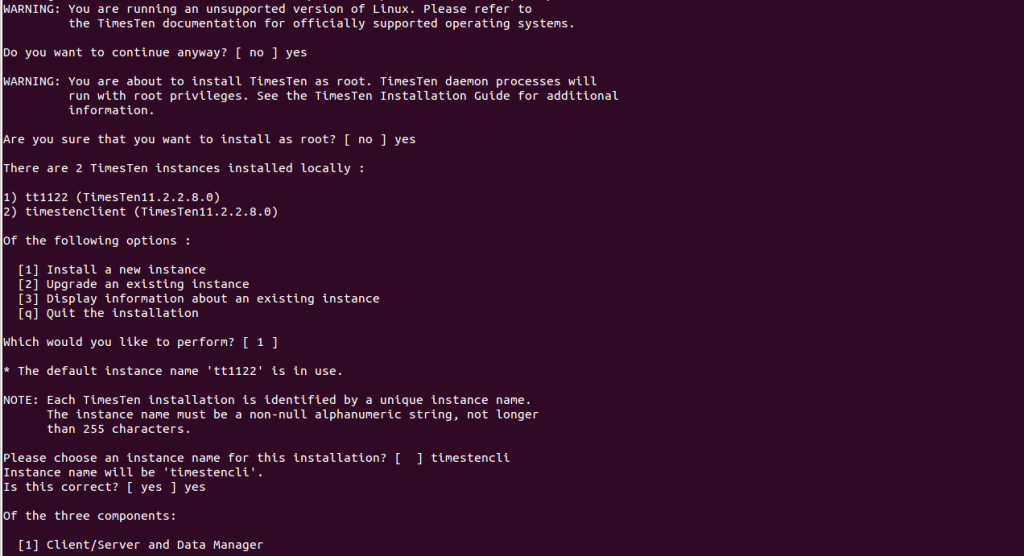
    setup.sh’ı çalıştırdıktan sonra kurulum adımlarını okuyarak tamamlayın.

    Kurulumdan sonra, TimesTen Client’ın lib dizininin yolunu LD_LIBRARY_PATH değişkenini atayın. Örnek: export LD_LIBRARY_PATH=”/opt/TimesTen/timestenclient/lib/”


    Buradaki adımları tamamladıktan sonra SQL Developer uygulamasında yapacağımız düzenlemelere geçebiliriz.

    SQL Developer ile bağlanma

    SQL Developer’da üstteki menüden Tool > Preferences seçin.

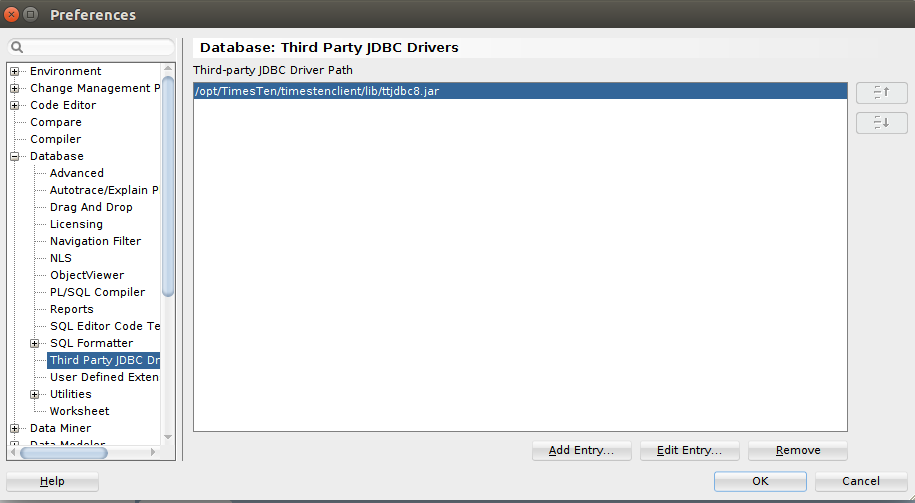
    Preferences penceresinde Database altında Third Party JDBC Driver menüsüne tıklayın.

    Açılan pencerede Add Entry düğmesine tıklayarak TimesTen Client’ın lib dizini altında ttjdbc8.jar dosyasını bulup seçin. Örneğin bende bu dosya /opt/TimesTen/timestenclient/lib/ttjdbc8.jar yolu altında bulunuyor.

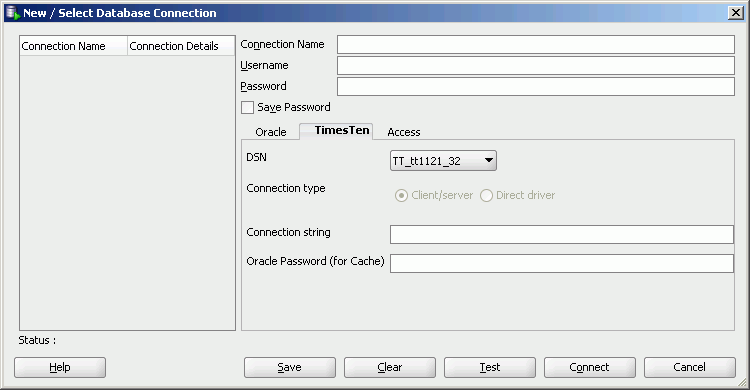
    Bu aşamaları tamamladıktan sonra New Connection düğmesine tıklayarak yeni bağlantı oluşturma penceresini açın.

    Açılan pencerede Oracle sekmesinin yanında TimesTen sekmesi belirecek. TimesTen sekmesine geçin.

    İlgili alanları doldurduktan sonra artık TimesTen veritabanına bağlanabilirsiniz. 
    Kaynak: http://docs.oracle.com/cd/E18464_01/doc.30/e18474/connect.htm#TTSDV114

  • Linux’ta zamanlanmış görevlerde (cronjob) iş çakışmasını önlemek

    Bir crontab girdisi belirli zaman diliminde çalışması için ayarlanmışsa (örneğin dakikada bir) ve bir sebepten yapılan işlemin belirtilen zaman diliminden fazla sürme ihtimali var ise, aynı komut bir öncekinin bitmesini beklemeden, zamanı geldiğinde tekrar çalışmak isteyeceğinden çakışma gerçekleşebilir.

    Örneğin dakikada bir belirtilen kaynaktaki dosyaları işleyip veritabanına atan ve sonrasında kaynak dizini boşaltan bir uygulamamız için zamanlanmış görevimiz var. Diyelim ki gün için de öyle bir dakikaya geldik ki, o an tahmin edemediğimiz, öncesinde kestiremediğimiz şekilde, kaynağımıza fazladan dosyalar geldi. Yani o dakikada çalışan zamanlanmış görevin dosyaları işleyip veritabanına yollama işlemi 1 dakikadan fazla sürecek. Henüz program işlemini bitirmemişken 1. dakikanın sonunda aynı zamanlanmış görev, zamanı geldiği için tekrar çalışacak. Bu da veritabanında aynı verilerin tekrar etmesine sebep olacak.

    Bu durumdan sakınmak için flock komutundan yararlanabiliriz.

    flock’un basitçe kullanımı şu şekilde

    flock -w 5 /herhangi/bir/yol komut

    -w 5: eğer komut kullanımdaysa, belirtilen saniye kadar bekle. belirtilen sürede komut boşa çıkar ise, komutunu çalıştır.
    /herhangi/bir/yol: Var olan herhangi bir dizinin altına belirleyeceğiniz yol. flock belirttiğiniz yola boş dosya oluşturacak.
    komut: Çalıştırmak istediğiniz komut. mv, cp, wget, rm vs gibi.

    flock kullanımını bir örnek ile göstereyim.

    Görevimiz /dizin/kaynak/ yolu altındaki tüm dosyaları /dizin/hedef/ yoluna kopyalamak olsun.

    Bunun için komut satırına şu şekilde bir girdi giriyoruz.

    flock -w 0 /space/deneme cp /dizin/kaynak/* /dizin/hedef/

    /dizin/kaynak/ yolunun altına büyük dosyalar atarak, kopyalama işlemi gerçekleştiren komutu çalıştırın.
    Kopyalama işlemi devam ederken, aynı komutu terminal’de başka bir sekmede girmeyi deneyerek neler olduğunu görebilirsiniz.

    Kaynak: http://www.elevatedcode.com/2013/05/07/flock-for-cron-jobs.html

  • Çeviri sözlüğü yayında

    Özgür yazılım çevirileri arasında arama gerçekleştirmenizi sağlayan Çeviri Sözlüğü yayında.

    Proje fikri nereden çıktı?

    Sitenin hakkında kısmında da değindiğim gibi, Yakın Doğu Üniversitesi İnovasyon ve Bilişim Teknolojileri‘nde stajımı gerçekleştirirken özgür yazılım çevirilerine katkı sağlamıştık. Çeviriler yaparken en çok ihtiyaç duyduğum şey, birden fazla yaygın anlamı olan kelimenin daha önce hangi Türkçe karşılığı kullanıldığı oluyordu. Bence bu konu, çevirinin bütünlüğü açısından da önemli. Aynı projede hatta aynı programda kelimelerin ortak bir karşılığı kullanılması, kullanıcıların da isteyeceği bir şeydir diye tahmin ediyorum.

    Burada öğrendiğim yöntem ile, çevireceğim kelimenin daha önceki çevirisini görmek için ilgili projenin tüm çeviri dosyalarını bir dizine indirip, komut satırından “grep” komutu ile bulmak istediğim kelimenin çevirilerini ekrana getirebiliyorum.

    Zaman içerisinde bu işlemi web uygulaması ve veritabanı ile yapma fikri kafamda oluştu ve sitenin şuan ki hali meydana geldi.

    Teknik olarak neler var?

    Tüm çeviri dosyaları bir dizin altında bulunuyor. Ayıklama (parse) işlevi gören Java kodu, po uzantılı çeviri dosyalarını işleyerek İngilizcesini, Türkçe çevirisini ve dosya isimini veritabanına atıyor.

    Linux Tomcat üzerinde çalışan Jsp de sorgu çekmenizi sağlayıp, sonuçları ekrana getiriyor.

    Neden Java?

    İşin kodlama kısmında Java teknolojilerini tercih ettim. .po dosyalarını ayıklama işlemi Python’da polib kitaplığı ile hali hazırda gayet pratik bir şekilde yapılabiliyor. Lakin Java’yı seçerek iş yerinde kullandığım ve öğrendiğim teknolojiler yardımı ile hali hazırdaki bilgi birikimi mi kullanabilecek, aynı zamanda bu proje ile yeni öğrendiğim şeyler iş yerinde bana faydası dokunabilecekti. Aynı şekilde veritabanında da Postgresql tercih etmemin sebebi hem özgür olması hem de iş yerinde kullandığımız bir sistem olmasıdır.

    Yazdığım kodda doğrudan polib’den  yararlanmasamda, polib’in kaynak kodunu inceleyerek, ayıklama işi yapan Java kodu için fazlası ile ilham aldım.

    Lictionary.in

    Projeyi heyecanla ilerletirken bir yandan daha önce böyle bir çalışma olmuş ya da mevzu bahsi geçmiş mi diye araştırırken, lictionary.in sayfası ile karşılaştım. 2011 yılında gerçekleştirilen bu proje ile daha önce nasıl karşılaşmadım bilmiyorum.

    Çevirileri tablolama açısından benim yapmak istediğim site ile tamamen aynı fikir üzerine kurulu. Daha önce yapılmış olanı yapmak bir süre hevesimi kırsa da, projenin eğitici yönünden dolayı yaptığım işi yarıda bırakmak istemedim.

    Ne öğrendim?

    .po dosyalarını ayıklama işlemlerini gerçekleştirirken temel Java bilgilerimi ilerlettim.
    Postgresql bilgilerimi ilerlettim.
    Jsp ile tanıştım.
    Jsp’den gelen talepleri işlemek ve tekrar Jsp’ye göndermek için Servlet kullandım.

    Bu proje bahanesi ile DigitalOcean‘dan çok cüzi miktara Linux sunucu sahibi oldum. İnsanın elinin altında bandı geniş, alanı geniş bir VPS’i olması çok güzel 🙂 Sitenin yayında olmasını sağlayan işlerin çok büyük çoğunluğunu kendim gerçekleştirdim. Daha önce LKD’nin eğitimine katıldığım ve LFS ile uğraştığım için işin en kolay kısmı Linux sistem yönetimi alanında oldu 🙂

    DigitalOcean’dan kiraladığım sunucuya svn kurdum ve projeyi orada sakladım. svn co, svn up komutlarından öteye giderek svn yönetimi ile ilgili işleri öğrendim.

    Ha unutmadan birde, sunucu sahibi olmadan önce projemi dışarısı ile paylaşmak için dizüstünde kurulu olan Ubuntu sistemi mi kullanıyordum. Bilgisayarımı barındırma olarak kullanabilmek için port yönlendirme, iptables vb konularda bilgi sahibi oldum. Bilgisayarımı barındırma olarak kullanmak gençlik hayalimdi 🙂

    Sayfalama (pagination) işlemleri sırasında MVC ile tanıştım. Sürekli duyduğum birşeydi. Uygulamalı olarak tanımış oldum.

    Temel HTML, CSS kodlarını öğrendim.

    Proje ile uğraşırken karşılaştığım sorunlar ve çözümleri

    Birileri sayfama giripte, “bunu nasıl yapmış acaba” diyebileceği ve aynı zamanda benim üzerinde bir süre takıldığım konularda yararlandığım kaynakları paylaşmak istiyorum.

    tablonun css’i için hazır kodlar kullandım. Ufak tefek değişiklikler dışında olduğu gibi kaynaktan yararlandım

    http://johnsardine.com/freebies/dl-html-css/simple-little-tab/

    Sonuçları sayfalamak için aşağıdaki kaynağı takip ettim. Üzerine eklemeler yaptım. İlerleyen sürümlerde tablolamada jQuery’ye geçecek olsam da, MVC öğrenmeme vesile olması sebebiyle taglib (JSTL) kullandığıma pişman değilim.

    http://theopentutorials.com/examples/java-ee/jsp/pagination-in-servlet-and-jsp/ 

    Tomcat’te Türkçe karakter sorunu yaşadım. Konu Jsp ile alakalı zannederek Google’da bu konudaki bir çok sayfayı tekrar tekrar ziyaret ettim. Lakin bakış açımı değiştirince çözüm Tomcat’te olduğunu farkettim. Bunun ile ilgili

    http://struts.apache.org/release/2.0.x/docs/how-to-support-utf-8-uriencoding-with-tomcat.html

    Html etiketlerini düz metin olarak göstermek için

    http://stackoverflow.com/questions/6817262/how-to-display-html-tags-as-plain-text

    Sistem tarafında iş arkadaşım Gökhan Atmaca’dan, kodlama ve arayüz konusunda diğer çalışma arkadaşlarımdan epeyce fikir aldım. Onlara da teşekkürler.


    Biterken
    Veritabanı üzerinde çalışmak isteyenler için, yedeğini (dump) paylaşabilirim.

    Henüz 5 aylık Java serüvenim var. Bulduğunuz hata veya absürtlükleri değerlendirirken bunu göz önünde bulundurarak değerlendirirseniz sevinirim. 
    Böyle ufak bir proje için bu kadar dil dökmüş olmamı garipseyebilirsiniz, lakin yazmayı seviyorum 🙂
    Gelecek sürümlerde görüşmek üzere.
  • Gnome 3’te kullanıcı resmi bilgileri

    Gnome 3 kullanan dağıtımlarda sistemde kullanıcı resmi bilgileri 2 dizinde işleniyor.

    Birincisi /var/lib/AccountsService/users
    İkincisi /var/lib/AccountsService/icons

    /var/lib/AccountsService/users

    Dizinin altında her kullanıcı için .desktop dosya yapısına benzer bir metin dosyası mevcut. /var/lib/AccountsService/users/[Kullanıcı Adı] şeklinde tutuluyor. Kurulum esnasındaki tercihlere göre Ubuntu’da ortalama varsayılan olarak şöyle geliyor.

    [User]
    XSession=ubuntu
    XKeyboardLayouts=

    Kurulumdan sonra bir kullanıcı resmi belirlersek dosyaya “Icon=” ile başlayan bir satır ekleniyor. Eğer sistemin sunduğu resimlerinden seçerseniz “Icon=” karşısına seçilen resmin yolunu yazar. Başka bir yoldan resim seçerseniz resmi /var/lib/AccountsService/icons dizini altına seçimi yapan kullanıcının ismi ile bir resim dosyası oluşturur (/var/lib/AccountsService/icons/[Kullanıcı Adı] gibi) ve “Icon=” karşısına bu oluşturduğu resmin yolunu yazar.

    /var/lib/AccountsService/icons

    Seçtiğiniz resim Kullanıcı Hesapları uygulamasındaki sunulanın dışında bir resim ise, uygulama seçilen resmi /var/lib/AccountsService/icons dizini altına, 96×96 piksel boyutuna getirip, seçimi yapan kullanıcı adını dosya ismi olarak kullanarak, png formatına çevirerek atar.

    Herhangi bir resim seçtikten sonra users dizini altındaki dosyanın son hali

    [User]
    XSession=ubuntu
    XKeyboardLayouts=
    Icon=/var/lib/AccountsService/icons/volkan

    Kaynak:
    http://askubuntu.com/questions/61637/where-is-the-users-profile-picture-stored-in-gnome-3
    http://comments.gmane.org/gmane.comp.gnome.gdm.general/2513

  • User Administration (Kullanıcı Yönetimi)

    (Uygulamanın kaynak kodlarına https://github.com/vlyalcin/User-Administration adresinden ulaşabilirsiniz.)

    Kullanıcı Yönetimi sisteminizdeki kullanıcıları yönetmeye yarar. Uygulama temel olarak;

    -Yeni kullanıcı ekler
    -Mevcut kullanıcı bilgilerini düzenler veya siler.
    -Kullanıcı resmini belirler (görüntüyü kameradan veya bilgisayarınızdaki bir resimden alabilir)

    Linux sisteminde kullanıcı bilgileri bir metin dosyası içerisinde saklanıyor (/etc/passwd yapısı hakkında güzel bir kaynak http://www.cyberciti.biz/faq/understanding-etcpasswd-file-format/). Benim yaptığım olay Linux standartlarının dışına çıkmadan bu metin dosyalarını Kullanıcı Yönetimi uygulaması aracılığı ile düzenlemek oldu. Yani benim kazandığım tecrübe ağırlıklı olarak metin dosyası açma, okuma ve düzenleme üzerine oldu. Mevcut kitaplıklar ile çok daha az satır ve çok daha az emek ile basitce kullanıcı oluşturabileceğimin farkındayım. Ben işi el ile yaparak Python ve programlama konusunda tecrübe kazanmak istedim.

    Onun dışında OpenCV’nin bilgisayar kamerasından görüntü alıp kaydetme gibi çok basit bir özelliğini kullandım.

    Parolaları şifreleme ihtiyacı sebebiyle passlib kitaplığı ve şifreleme konusunda deneyim edindim.

    Qt arayüzü ile aşina oldum.

    Uygulamada çeşitli ihtiyaçlar ile içe aktardığım kitaplıklar şu şekilde;
    os, sys, shutil, datetime, Image, cv, python-passlib, PyQt4

    Uygulamayı kaynak koddan “python setup.py install” komutu ile yükledikten sonra /usr/share/user-administration/.backup dizini altına “/etc/passwd”, “/etc/shadow”, “/etc/group” dosyalarının yedeğini alıyor. Bu dosyalar ile ilgili herhangi bir sorun ile karşılaştığınızda yedeği alınan dosyaları ilgili yerlere geri taşıyarak sorunu giderebilirsiniz.

    root olarak yada sudo ile “python setup.py install” komutuyla uygulamayı sisteminize yükledikten sonra komuta satırına tekrar root olarak yada sudo ile “user-administration” komutunu yazarak uygulamayı başlatabilirsiniz
    Kullanıcı resmi durumundan dolayı şimdilik sadece Ubuntuda sağlıklı olarak çalışıyor.

    Uygulama sistem ve kullanıcılar ile ilgili olduğu için farketmeden güvenlik zaafiyeti oluşturmuş olabilirim. Sakıncalı gördüğünüz noktaları uyarmaktan çekinmeyiniz.

    Türkçe desteğini vakit darlığından dolayı oluşturamadım. Fakat kod satırlarındaki yorumlamalarda Türkçe yorumları eksik etmedim.

    Ekran görüntüleri